Mejores ajustes para el rendimiento de Zuper TV
August 29, 2026 (4 weeks ago)
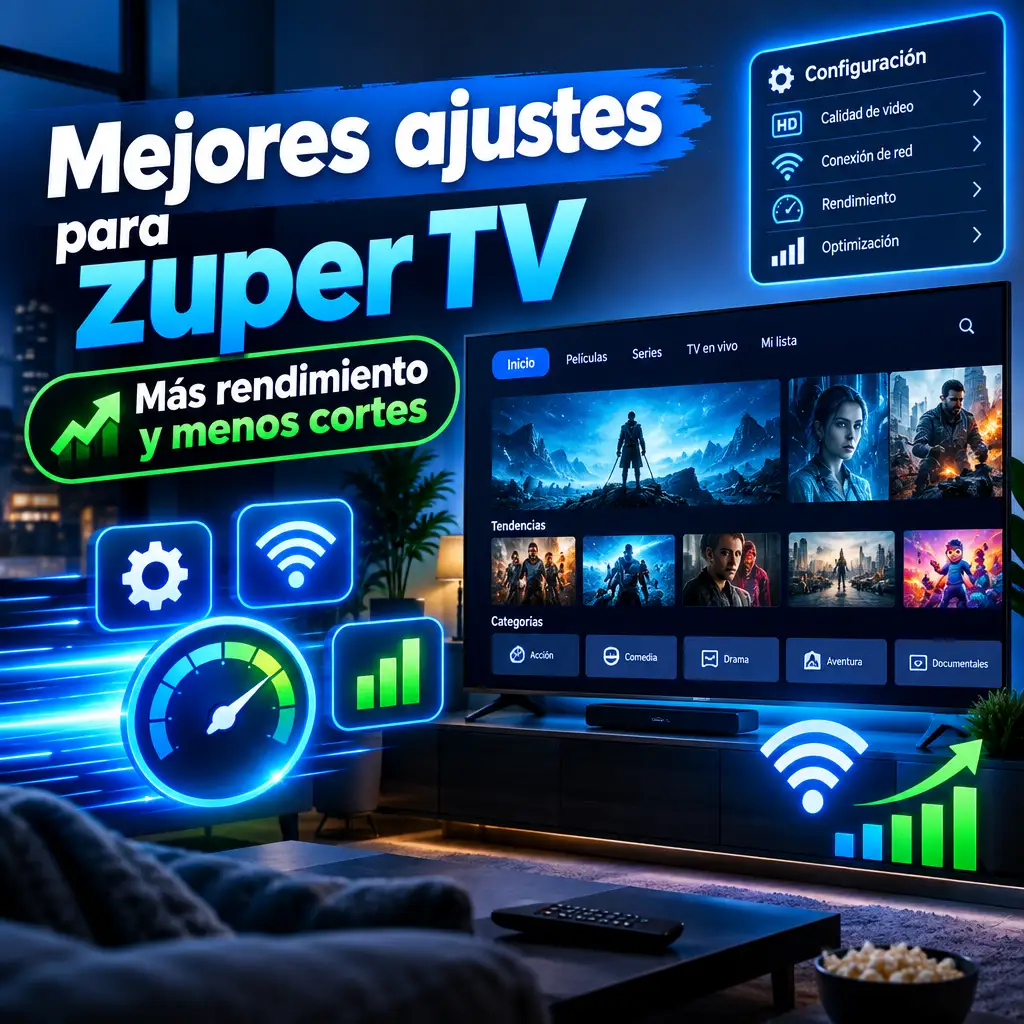
Zuper TV puede ofrecer una buena experiencia para ver televisión en vivo, películas y series, pero su rendimiento depende mucho de la configuración del dispositivo, la conexión y los ajustes internos de reproducción. Si notas cortes, carga lenta, imagen borrosa o cierres inesperados, no siempre significa que la aplicación esté fallando. Muchas veces basta con ajustar algunos parámetros para que la reproducción sea más estable, rápida y agradable.
Ajusta la calidad de video según tu conexión
Uno de los cambios más importantes para mejorar el rendimiento de Zuper TV es elegir una calidad de video adecuada. Aunque ver contenido en alta definición se ve mejor, también exige más velocidad de internet y más recursos del dispositivo. Si tu conexión no es muy estable, usar una calidad demasiado alta puede causar pausas constantes.
- Si tienes una conexión rápida y estable, puedes usar calidad alta para películas y series.
- Si ves televisión en vivo y hay cortes, cambia a calidad media.
- Si tu red está lenta o compartida con muchas personas, usa calidad baja para evitar interrupciones.
- Evita dejar la calidad siempre en automático si notas cambios bruscos de imagen o pausas frecuentes.
La calidad automática puede ser útil, pero no siempre elige la mejor opción. En algunos dispositivos, fijar una calidad media estable ofrece mejores resultados que dejar que la aplicación cambie la resolución todo el tiempo.
Mejora la conexión a internet
Zuper TV depende mucho de una red estable. No solo importa la velocidad contratada, sino también la calidad de la señal que llega al dispositivo. Una conexión rápida pero inestable puede causar más problemas que una conexión moderada pero constante.
- Coloca el enrutador cerca del dispositivo donde usas Zuper TV.
- Evita paredes gruesas, muebles grandes y otros aparatos electrónicos entre el enrutador y el dispositivo.
- Si usas un televisor inteligente o una caja de televisión, conecta el cable de red si es posible.
- Reinicia el enrutador cada cierto tiempo para liberar errores temporales.
- Evita descargar archivos grandes mientras ves contenido en Zuper TV.
Para televisión en vivo, una conexión estable es más importante que una velocidad muy alta. Si la imagen se congela durante eventos en directo, prueba cerrar otras aplicaciones que usen internet en teléfonos, computadoras o consolas.
Limpia la memoria caché de Zuper TV
Con el uso diario, Zuper TV puede guardar archivos temporales para cargar más rápido. Esto es normal, pero cuando la memoria caché crece demasiado, puede provocar lentitud, errores de carga o cierres inesperados. Limpiarla de vez en cuando ayuda a que la aplicación funcione con más fluidez.
- Abre los ajustes del dispositivo.
- Busca la sección de aplicaciones instaladas.
- Selecciona Zuper TV.
- Entra en almacenamiento.
- Pulsa en borrar caché.
No es necesario borrar todos los datos de la aplicación a menos que tengas un problema grave, ya que podrías perder configuraciones guardadas o tener que iniciar sesión de nuevo. En la mayoría de los casos, borrar solo la caché es suficiente.
Cierra aplicaciones en segundo plano
Muchos dispositivos tienen memoria limitada. Si varias aplicaciones quedan abiertas mientras usas Zuper TV, la reproducción puede volverse lenta. Esto ocurre con más frecuencia en televisores inteligentes antiguos, cajas de televisión económicas y teléfonos con poca memoria.
- Cierra aplicaciones que no estés usando antes de abrir Zuper TV.
- Reinicia el dispositivo si lleva muchas horas encendido.
- Evita tener juegos, navegadores o reproductores activos al mismo tiempo.
- Desactiva procesos innecesarios que consuman memoria o batería.
Un reinicio simple puede mejorar mucho el rendimiento, sobre todo si el dispositivo se siente lento en general. Esto libera memoria y elimina procesos bloqueados que pueden afectar la reproducción.
Activa el reproductor más estable
Algunas versiones de Zuper TV permiten elegir entre diferentes modos de reproducción o reproductores internos. Esta opción puede cambiar mucho la experiencia. Un reproductor puede funcionar mejor con televisión en vivo, mientras que otro puede ser más adecuado para películas o series a la carta.
- Prueba el reproductor predeterminado primero.
- Si hay cortes, cambia al reproductor alternativo disponible en los ajustes.
- Reproduce el mismo canal o película durante varios minutos para comparar estabilidad.
- Elige el reproductor que tenga menos pausas y mejor sincronización de audio.
También conviene revisar si existe una opción de decodificación por equipo o por programa. La decodificación por equipo suele ser más eficiente porque usa mejor los recursos del dispositivo. Sin embargo, si notas pantalla negra o fallos de audio, prueba la decodificación por programa.
Configura el tamaño del búfer
El búfer es la pequeña parte del video que se carga por adelantado antes de mostrarse en pantalla. Un búfer más grande puede reducir cortes en conexiones inestables, pero también puede hacer que el canal tarde más en abrirse. Un búfer más pequeño abre rápido, pero puede fallar si la red cambia mucho.
- Usa un búfer medio para el uso diario.
- Sube el búfer si ves muchos cortes en canales en vivo.
- Baja el búfer si los canales tardan demasiado en iniciar.
- Evita valores extremos si no sabes cuál funciona mejor en tu dispositivo.
Para la mayoría de usuarios, un ajuste intermedio ofrece el mejor equilibrio entre velocidad de carga y estabilidad. Si ves deportes o contenido en directo, un búfer un poco mayor puede ayudar a mantener la transmisión sin pausas.
Mantén Zuper TV y el dispositivo actualizados
Las actualizaciones suelen corregir errores, mejorar la compatibilidad y optimizar el rendimiento. Si usas una versión antigua de Zuper TV, podrías tener fallos que ya fueron solucionados. Lo mismo ocurre con el sistema del dispositivo.
- Revisa si hay una nueva versión de Zuper TV disponible.
- Actualiza el sistema del televisor, teléfono, tableta o caja de televisión.
- Reinicia el dispositivo después de actualizar.
- Comprueba si el rendimiento mejora al abrir de nuevo la aplicación.
También es buena idea eliminar versiones antiguas o duplicadas de la aplicación. Tener instalaciones repetidas puede crear conflictos, especialmente si comparten datos o ajustes anteriores.
Cuida el almacenamiento disponible
Un dispositivo con poco espacio libre suele funcionar peor. Las aplicaciones necesitan espacio para guardar archivos temporales, actualizarse y trabajar con normalidad. Si el almacenamiento está casi lleno, Zuper TV puede tardar más en abrir o fallar durante la reproducción.
- Elimina aplicaciones que no uses.
- Borra archivos descargados que ya no necesites.
- Limpia imágenes, videos o documentos antiguos.
- Deja siempre algo de espacio libre para que el sistema trabaje bien.
En televisores y cajas de televisión, el almacenamiento suele ser limitado. Por eso conviene revisar este punto con frecuencia. Una limpieza rápida puede mejorar no solo Zuper TV, sino todo el funcionamiento del dispositivo.
Reduce efectos visuales y funciones innecesarias
Algunos dispositivos permiten reducir animaciones, efectos de pantalla o funciones que consumen recursos. Aunque parezcan pequeños detalles, pueden ayudar mucho cuando el equipo es antiguo o tiene poca memoria.
- Desactiva animaciones del sistema si la opción está disponible.
- Evita fondos animados o protectores de pantalla pesados.
- Desactiva notificaciones innecesarias mientras ves contenido.
- Usa una interfaz simple y ligera siempre que sea posible.
Estos ajustes hacen que el dispositivo dedique más recursos a la reproducción de video. El resultado puede ser una navegación más rápida dentro de Zuper TV y menos interrupciones durante películas, series o televisión en vivo.
Elige el dispositivo adecuado para una mejor experiencia
Aunque los ajustes ayudan mucho, el dispositivo también importa. Zuper TV puede funcionar en varios equipos, pero no todos ofrecen el mismo rendimiento. Un televisor antiguo con poca memoria puede tener problemas incluso con una buena conexión. En cambio, una caja de televisión moderna o un dispositivo con mejor procesador puede reproducir con más estabilidad.
- Usa dispositivos con buena memoria y procesador reciente.
- Prefiere conexión por cable para sesiones largas.
- Evita equipos demasiado antiguos para contenido en alta definición.
- Reinicia el dispositivo antes de ver eventos importantes en vivo.
Optimizar Zuper TV no se trata de cambiar todo al máximo, sino de encontrar el equilibrio correcto. Una calidad de video adecuada, buena conexión, caché limpia, suficiente espacio libre y un reproductor estable pueden transformar por completo la experiencia. Con estos ajustes, la aplicación puede cargar más rápido, reproducir con menos cortes y ofrecer una visualización más cómoda en televisión en vivo, películas y series a la carta.
Recomendado Para Ti